RWD 上線前的五個檢查點
網站做完不代表做好了。同一個頁面在設計師的 27 吋螢幕上完美無瑕,到了客戶的手機上卻可能慘不忍睹。以下是我們每個案子交付前必跑的 RWD 檢查清單,每一條都是踩過坑換來的。
1. 斷點行為
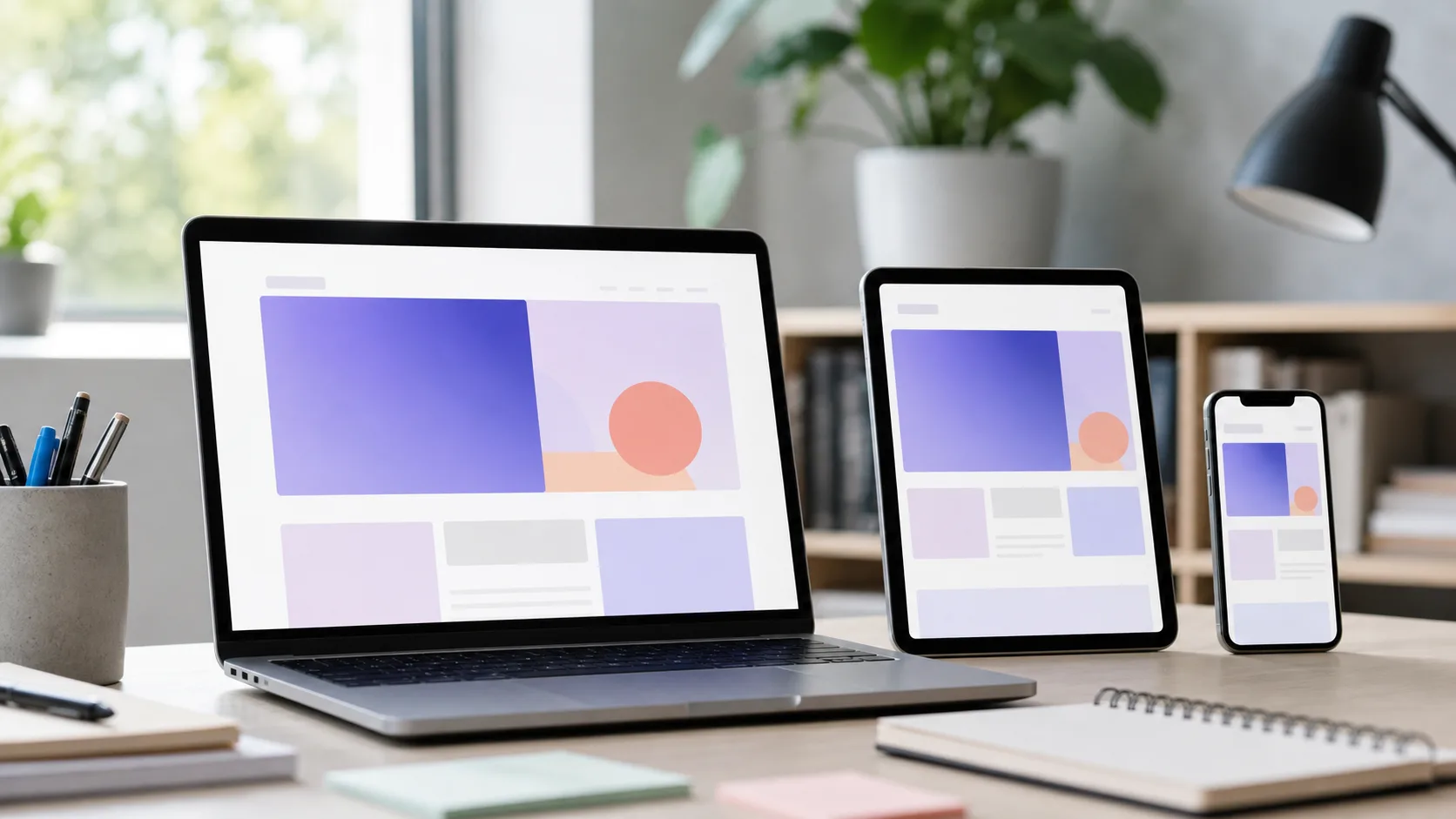
不要只看 375px 和 1920px 兩個極端,中間尺寸(平板直橫向、小筆電)最容易出問題:
| 寬度 | 常見裝置 | 常見問題 |
|---|---|---|
| 768px | iPad 直向 | 選單切換點、欄位擠壓 |
| 1024px | iPad 橫向 | 桌機版面過早出現 |
| 1366px | 小筆電 | 大圖裁切、字級過大 |
實務上我們會用瀏覽器開發者工具從 320px 一路拖到 1920px,觀察每個版面轉換點是否自然。特別注意文字換行造成的按鈕高度不一、卡片高度參差這類細節——使用者說不出哪裡怪,但就是感覺不專業。
2. 觸控目標大小
按鈕與連結的可點擊範圍至少 44×44px(Apple 官方建議值),相鄰目標之間留 8px 以上間距。最常見的違規者是導航列的小連結和表單旁的小圖示——滑鼠點得到,不代表拇指點得到。
3. 圖片載入策略
<img src="/images/hero.webp" loading="lazy" width="800" height="500" alt="..." />
- 首屏之外一律
loading="lazy",行動網路下能省下大量流量 - 標明
width/height避免版面跳動(CLS),這也是 Google 排名指標之一 - 優先使用 WebP 格式,檔案大小通常比 JPEG 小三成以上
4. 橫向捲動檢查
任何寬度下都不應出現水平捲軸。常見兇手:固定寬度的表格、超出容器的長網址、100vw 加上 padding。抓法很簡單——在開發者工具的 Console 貼上一行程式找出超寬元素:
[...document.querySelectorAll('*')].filter(e => e.scrollWidth > document.body.clientWidth)
5. 真機測試
模擬器抓不到的問題:iOS Safari 的 100vh 會被網址列吃掉、安卓鍵盤彈出時視窗高度變化導致版面跳動、iOS 的橡皮筋捲動效果讓固定元素抖動。上線前至少用一支 iPhone、一支 Android 實測,特別是表單填寫流程——那是轉換率發生的地方,也是行動裝置上最容易出狀況的地方。
相關文章
網站改版前必懂:為什麼你的舊網站在手機上越來越難用
「網站五年前做的,那時候看起來明明好好的。」這是我們最常聽到的開場白。網站沒有變,變的是使用它的環境——而且變化的速度比多數人想像的快。 你的訪客結構已經翻轉了 五年前做網站,桌機流量還能佔到一半以上
約 2 分鐘

網頁字型這樣選:中文字型的效能陷阱與解法
英文網站換個 Google Fonts 是幾十 KB 的事,中文網站卻完全是另一個世界——一套中文字型動輒包含上萬個字,完整字檔 5MB 起跳。直接掛上去,網站開啟速度立刻慢一大截。這篇整理我們處理中
約 2 分鐘
動畫加分還是扣分?網站動效的取捨原則
客戶看了別人的網站,常會問「我們也可以加那種滑動特效嗎?」可以,但先聊聊值不值得。動效是調味料——用得準畫龍點睛,倒太多整鍋壞掉。 動效的本質是「溝通」,不是「炫技」 好的動效在替介面說話:按鈕按下去
約 2 分鐘