---
title: "群暉 Synology NAS 亮橘燈無法開機怎麼救?DS1815+ C2000 災情實測排查、硬碟無痛移轉與 2026 新機升級比較指南"
date: "2026-11-18"
tags: ["3C科技", "深度解析", "好物推薦", "購物攻略"]
excerpt: "Synology DS1815+、DS1515+ 突然電源藍燈狂閃、狀態燈亮橘燈無法開機,裡面幾 TB 重要照片和專案資料怎麼救?本文從過往群輝送修紀錄與 Intel C2000 瑕疵成因拆解排查步驟,提醒「千千萬萬別誤點初始化」的自保原則,並結合 2026 最新 DSM 7.3+ 第三方硬碟解禁政策與 DS425+、DS925+、DS1525+、DS1825+ 橫向算帳比較,帶你無痛救回資料兼升級!"
canonical: "https://www.7web.com.tw/blog/synology-nas-c2000-orange-led-recovery-upgrade-guide"
publisher: "7WEB 科技生活"
---
# 群暉 Synology NAS 亮橘燈無法開機怎麼救?DS1815+ C2000 災情實測排查、硬碟無痛移轉與 2026 新機升級比較指南
家裡或辦公室運作多年的群暉 Synology DS1815+、DS1515+ 某天突然斷電重開,結果發生 **「開機沒反應、電源藍燈狂閃、STATUS 或 ALERT 指示燈一直亮橘燈(甚至硬碟完全沒有轉動聲)」** 的慘況,相信是許多 NAS 老用戶最崩潰的時刻。早期不少網友只能把主機寄回原廠送修或找電子師傅焊電阻救命,但到了 2026 年,這些服役超過 8~10 年的老機器多半早已過保,與其盲目反覆重開機把 RAID 陣列搞壞,7WEB 小編整理了最完整的硬體診斷清單、**「不丟失任何資料」的硬碟移轉自救法**,以及今年最新 25 系列新機到底該修還是該換的務實算帳對照!
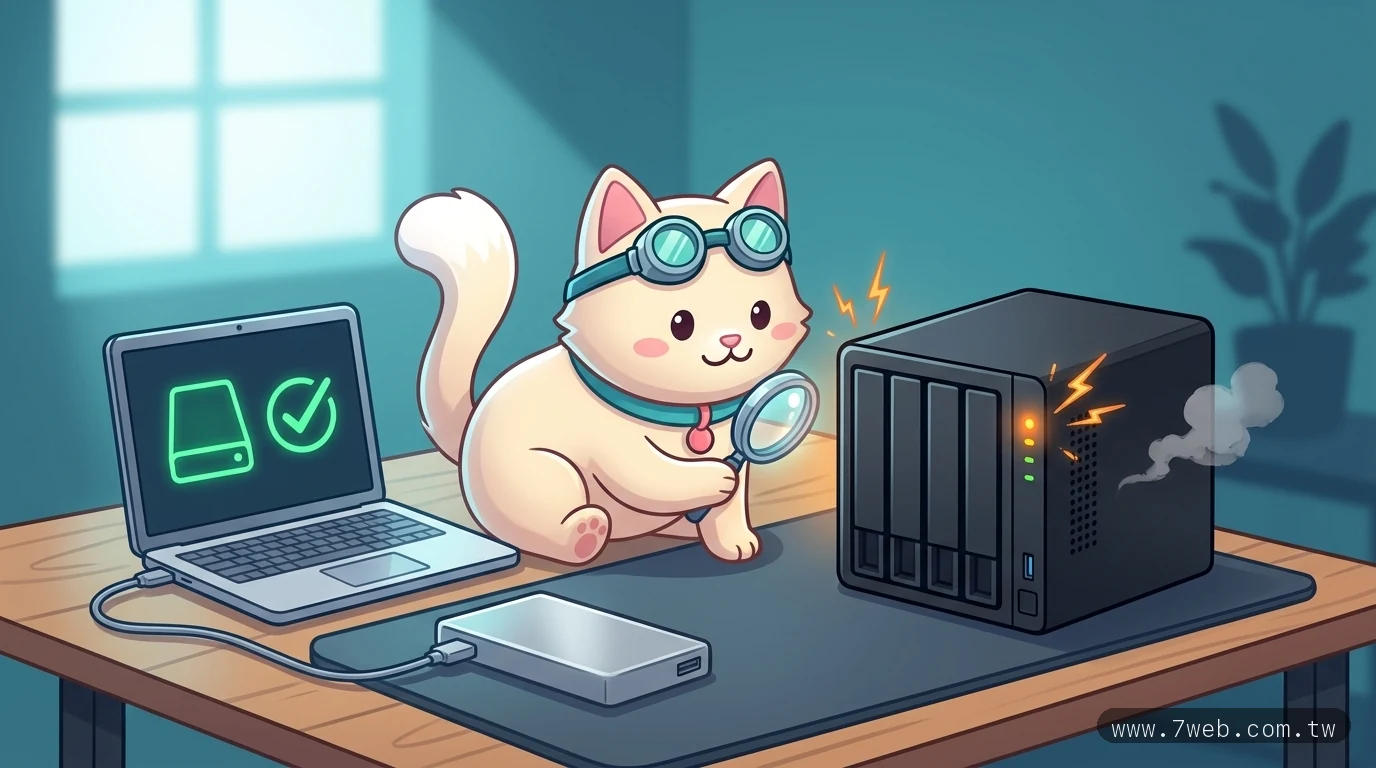
*▲ 當老 NAS 亮起橘燈與閃爍藍燈時,第一要務不是反覆通電或亂按重置,而是先保住硬碟陣列的完整度。*
---
## 一、 為什麼群暉 DS1815+/DS1515+ 常突然「亮橘燈+藍燈狂閃」?
許多從早期搜尋「群輝 DS1815+ 故障送修」進來的朋友遇到的狀況幾乎一模一樣:明明昨天還正常分享檔案,一覺醒來機器卻無預警關機、怎麼按開關都沒有畫面。根據 Intel 官方勘誤表與大量維修社群(如 EEVblog、Mobile01)拆解統計,這批經典機型最常見的兩大元兇如下:
### 1. Intel Atom C2000 處理器時脈退化瑕疵(C2000 Bug)
2015 年世代的 Plus 系列(包括 **DS415+、DS1515+、DS1815+、DS2415+**)搭載 Intel Atom C2000 系列處理器,其內部 **LPC 時脈產生器(LPC_CLKOUT)** 隨著長時間通電老化會出現電晶體退化,最終無法輸出正常時脈訊號給主機板。典型特徵是:**電源藍燈持續閃爍超過數分鐘、ALERT 橘燈閃爍或恆亮、風扇轉但硬碟完全不啟動(No Spin-up)**,電腦端的 Synology Assistant 完全掃描不到機器。
### 2. 電源供應器(PSU)老化或系統狀態異常(未損壞主機板)
並非所有亮橘燈都是 CPU 陣亡!另一半常見案例其實只是**內建電供老化降壓**,或是 DSM 系統設定檔損壞、儲存集區降級(Degraded)。因此動手拆機或送修前,務必先按下方流程圖做最安全的 3 分鐘交叉檢測:
```mermaid
flowchart TD
A["1. NAS 藍燈狂閃或亮橘燈異常"] --> B{"2. 拔除所有硬碟
空機按下電源鍵"}
B -->|"幾分鐘內藍燈恆亮+嘀一聲"| C["主機板尚能開機
高機率為硬碟或系統異常"]
B -->|"藍燈無限閃爍或無反應"| D["高機率為電供 PSU 老化
或 Intel C2000 主機板瑕疵"]
C --> E["插回硬碟後用 Synology Assistant 查看"]
E -->|"顯示 可轉移 (Migratable)"| F["✅ 安全保留資料:重裝 DSM
建議直接備份或換新機"]
E -->|"顯示 未安裝 (Not Installed)"| G["⛔ 危險警告:切勿點擊安裝
小心全碟清空,先請專家檢測"]
```
*▲ 7WEB 科技生活 圖解:Synology NAS 電源異常與亮橘燈時,避免誤刪資料的標準自保排查流程。*
> ⚠️ **搶救資料第一鐵律:看到「未安裝 DSM(Not Installed)」先停手!**
> 依 [Synology 官方知識中心:為何電源藍燈持續閃爍且無法安裝或開機](https://kb.synology.com/zh-tw/DSM/tutorial/Why_am_I_unable_to_install_my_Synology_NAS_and_why_is_my_power_LED_is_flashing_constantly) 指南與實務救援經驗:如果硬碟插回後狀態顯示 **「可轉移(Migratable)」**,重裝系統通常只覆寫 DSM 核心分割區而不影響原有共享資料夾;但若誤顯示 **「未安裝 DSM」** 就一路按下一步,新精靈會直接建立新分割區並 **將整組硬碟陣列徹底格式化歸零**,請務必停手檢查每顆硬碟接觸面與槽位順序。
---
## 二、 焊接「100 歐姆電阻」值得自己修嗎?3 種處理路線成本評比
網路上流傳最廣的「100Ω 電阻 DIY 救援法」(在主機板特定跳線焊點如 J5 的 Pin 1 與 Pin 6 之間跨焊 100 歐姆上拉電阻,順便更換 CR1220 電池與開機電晶體),確實曾救活過不少玩家的 DS1815+。
但 7WEB 小編要很務實地提醒你:**C2000 屬於物理性矽晶片老化**,焊上 100 歐姆電阻只是透過提高電位「暫時騙過開機檢測」,就算今天成功復活,沒人能保證它三個月或半年後會不會再度斷電罷工;而且若找外面維修店焊接與換電源模組,工資加上來回風險往往不划算。
以下直接幫大家把 **「修舊機繼續撐」** 與 **「2026 Synology 最新 25 系列新機(DS425+/DS925+/DS1525+/DS1825+)直接無痛搬家」** 做一次橫向比較算帳:
| 方案比較維度 | DIY 焊電阻/民間維修舊機 | 升級 4Bay 入門:
Synology DS425+ | 升級 4Bay 進階:
Synology DS925+ | 升級 5Bay 協作:
Synology DS1525+ | 升級 8Bay 正統接班:
Synology DS1825+ |
| :--- | :---: | :---: | :---: | :---: | :---: |
| **台灣預估花費** | DIY $50/送修約 $3,500–$6,000 | 約 NT$15,600–$18,150 | 建議價 $19,999(通路約 $25,800 起) | 建議價 $24,499 起 | 官方建議價 NT$35,499 |
| **處理器與核心** | 舊款 Atom C2538(有隱患) | 四核心入門平台 | AMD Ryzen V1500B 四核 | AMD Ryzen V1500B 四核 | AMD Ryzen V1500B 四核 |
| **記憶體配置** | 2GB(無保固延續風險) | 2GB DDR4(可擴充) | **4GB ECC(最高 32GB)** | **8GB ECC(最高 32GB)** | **8GB ECC(最高 32GB)** |
| **原生網路頻寬** | 僅 1GbE LAN | 內建 2.5GbE LAN x 1 | **內建 2.5GbE LAN x 2** | **內建 2.5GbE x 2**(可擴 10G) | **雙 2.5GbE + PCIe 10GbE 槽** |
| **M.2 NVMe 插槽** | 無 | 雙 M.2(可作快取/集區) | 雙 M.2 NVMe | 雙 M.2 NVMe | 雙 M.2 NVMe |
| **保固與壽命預期** | 僅作臨時備份,隨時可能復發 | 原廠完整 3 年硬體保固 | 原廠 3 年(可加購延保) | 原廠 3 年(企業級擴充) | **最完整擴充,直插原 8 顆硬碟** |
| **立刻比價直達** | 僅限救急把資料倒出來 | [👉 momo 看 DS425+](/go/momo/synology-ds425-plus) | [👉 momo 看 DS925+](/go/momo/synology-ds925-plus) | [👉 momo 看 DS1525+](/go/momo/synology-ds1525-plus) | [👉 momo 看 DS1825+](/go/momo/synology-ds1825-plus) |
> 💬 **7WEB 小編的採購真心話:**
> * 如果你本來是用 **DS1815+(8 槽)** 且插了 6~8 顆硬碟組成 RAID 5/SHR,直接換 **[Synology DS1825+](/go/momo/synology-ds1825-plus)** 是最無腦安全的做法——**原本硬碟照順序 1~8 號原封不動插過去就能觸發移轉**,而且多了雙 2.5GbE 與 PCIe 10GbE 擴充槽,傳輸速度直接翻倍以上!
> * 如果你原本只插 3~4 顆硬碟、想趁機精簡設備體積與電費,選搭 AMD Ryzen V1500B 與 ECC 校正記憶體的 **[Synology DS925+](/go/momo/synology-ds925-plus)**(或預算優先挑 **[DS425+](/go/momo/synology-ds425-plus)**),跑 Docker 容器、相片管理與多裝置備份都會順暢非常多;想在 **[蝦皮商城官方通路比價領券](/go/shopee/synology-nas)** 也很方便。
[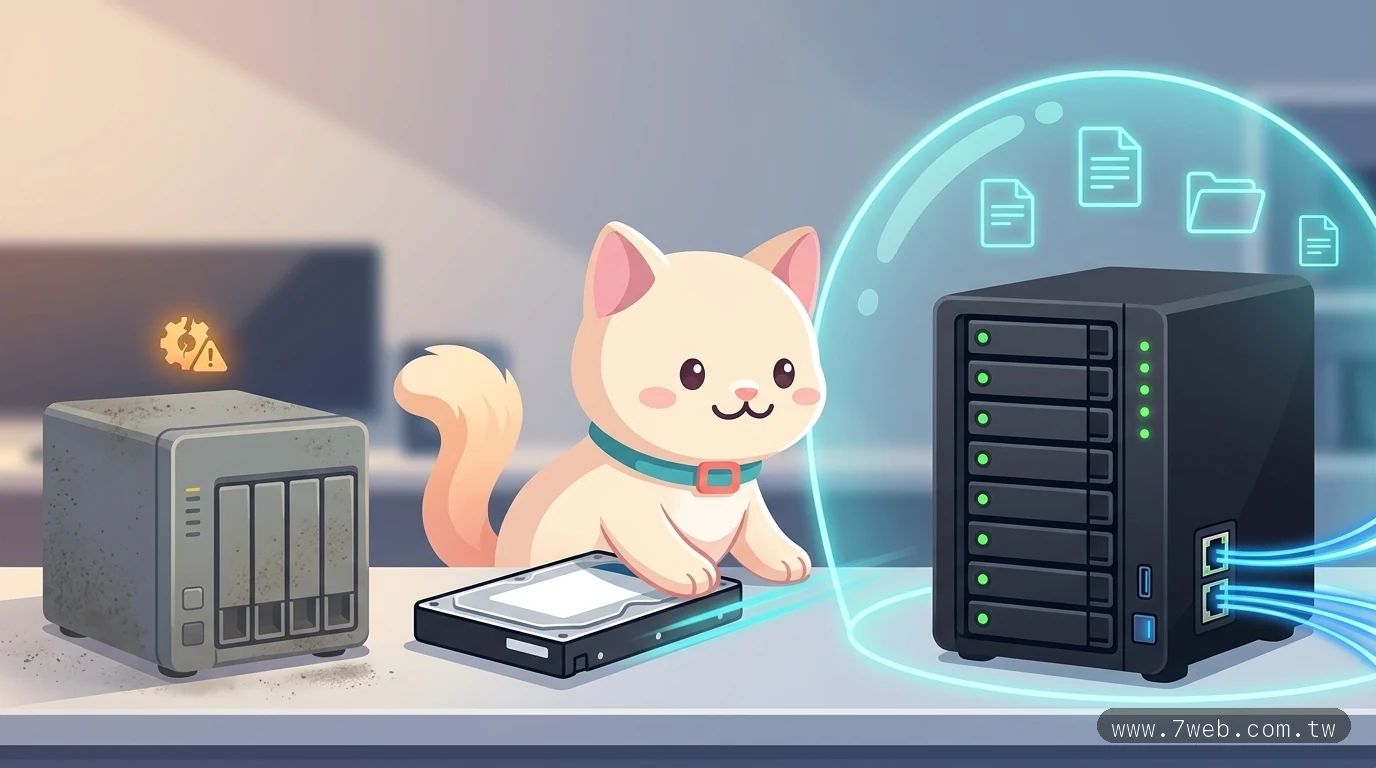](/go/momo/synology-ds925-plus)
*▲ 點擊圖片即可直達 momo 購物網 Synology 群暉 NAS 換機熱銷專區|7WEB 科技生活製作*
---
## 三、 2026 硬碟移轉與購買新碟的 2 個最新關鍵情報
### 1. 買新機前必看:2025 底起 DSM 7.3 第三方硬碟政策已放寬!
許多老用戶之所以一直拖著不敢換 Synology 25 系列,是因為 2025 年初曾傳出一波「新機僅限原廠認証硬碟」的限制政策。不過根據 [Synology 官方知識中心:儲存系統硬碟相容性政策](https://kb.synology.com/zh-tw/DSM/tutorial/Drive_compatibility_policies) 與最新系統更新動態,**群暉在釋出 DSM 7.3 版本後已重新開放 Plus、Value、J 系列消費/中小企業機種使用第三方 3.5 吋/2.5 吋硬碟與進行標準儲存集區管理**(但 M.2 NVMe 插槽若作為快取或儲存集區,仍建議優先對照官方相容清單)。
### 2. 「無痛硬碟移轉」與加購新硬碟的安全 SOP
想把故障舊機裡的硬碟直接搬到新買的 Synology NAS,請務必參考 [Synology 官方知識中心:NAS 硬碟移轉完整教學 (DSM 6.0 及以上)](https://kb.synology.com/zh-tw/DSM/tutorial/How_to_migrate_between_Synology_NAS_DSM_6_0_and_later),並牢記 3 個保命動作:
1. **編號貼紙貼好貼滿**:拔出舊 NAS 硬碟前,用便利貼標記「槽位 1、槽位 2…」,移轉時依序插回新機對應槽位。
2. **老硬碟順便汰舊換新**:當年和 DS1815+ 一起買的老硬碟通電時數多半已破 5~7 萬小時,移轉開機後千萬別只靠一台機器硬撐——強烈建議至少多買 1~2 顆新的 **[NAS 專用 CMR 企業級或紅標硬碟(momo 特惠專區)](/go/momo/nas-hdd)**(或至 **[蝦皮商城 NAS 硬碟館比價](/go/shopee/nas-hdd)**)先把最核心資料做異地備份,落實我們在 [網站與數位資料 3-2-1 備份原則](/blog/backup-321) 裡反覆強調的異機保全!
3. **避開 SMR 疊瓦碟地雷**:無論選購 Seagate IronWolf、WD Red Plus 還是 Synology Plus 原廠碟,務必確認採用 **CMR(傳統磁記錄)**,避免在 RAID 重建(Rebuild)高負載時發生嚴重降速或踢碟災情。
---
## 四、 總結:別等下一顆硬碟一起壞掉才後悔
老機出現藍燈閃爍、亮橘燈時,其實是在給我們最後一次搶救資料的訊號——修舊主板只是拿資料的一步過渡期,**趁新硬體把 2.5GbE 網速、ECC 記憶體與完整原廠保固一次補齊,才是讓資料真正長治久安的解方**。
> 📌 **2026 Synology NAS 安心換機比價傳送門:**
> * 🏆 **原 8Bay DS1815+ 家族無痛直上首選**:[Synology DS1825+(momo 專區)](/go/momo/synology-ds1825-plus) | [DS1525+ 5Bay 版](/go/momo/synology-ds1525-plus)
> * 💡 **高 CP 值 4Bay 家用/工作室旗艦**:[Synology DS925+(momo 專區)](/go/momo/synology-ds925-plus) | [DS425+ 入門首選](/go/momo/synology-ds425-plus)
> * 💿 **同期防範老碟老化必備**:[NAS 專用 CMR 硬碟(momo 專區)](/go/momo/nas-hdd) | [蝦皮商城 Synology 主機&硬碟比價](/go/shopee/synology-nas)
7WEB 小編祝大家的寶貴照片與公司專案都能平安無痛救回、新機順利上線穩跑下一個十年!