
Photoshop 中英文介面完整對照+快捷鍵懶人包!2026 Photoshop vs Affinity 免費版比較與零白邊去背實戰教學
📑 本篇快速目錄(10 節)
看著 YouTube 上的英文修圖教學跟著點,卻在繁體中文版 Photoshop 裡怎麼都找不到「Multiply」或「Mask」對應哪個功能?7WEB 小編以前在切換雙語版本或帶團隊時,也常為了一個名詞卡住半天。而到了 2026 年,想修圖與去背早就不只有昂貴的訂閱制一條路——曾經主打一次買斷的 Affinity 在與 Canva 深度整合後,已全面轉型為整合修圖、向量與排版的永久免費核心軟體!這篇文章一次幫你整理 Photoshop 最完整的中英文名詞對照、Mac/Windows 與 Affinity 雙軟體快捷鍵,以及零白邊不傷原圖的實戰去背教學。

一、 2026 修圖雙雄對決:Adobe Photoshop vs Affinity 誰更值得用?
過去設計師常在「Adobe 訂閱制」與「Affinity 買斷制」之間猶豫,但現在格局已經徹底改寫。根據 Shopping Design 報導 Affinity 免費改制重點 與 Affinity 官方下載頁面 (affinity.studio),目前的新版 Affinity 將原本的 Photo、Designer、Publisher 三款軟體直接合併為 單一整合應用程式(內含 Pixel Studio 像素修圖、Vector Studio 向量繪圖、Layout Studio 排版三大工作區),而且 所有傳統核心修圖與向量排版功能全面改為永久免費、無浮水印,只有雲端生成式 AI 功能才需要搭配 Canva Pro 付費帳號。
| 比較項目 | Adobe Photoshop (2026) | Affinity(Pixel Studio 整合版) |
|---|---|---|
| 計費模式與價格 | 訂閱制:單軟體年約每月約 NT$819(預付年繳約 NT$9,324);攝影計畫 1TB 版約 NT$704 / 月 | 核心工具永久免費(登入免費 Canva 帳號即可下載);雲端 AI 功能需另訂 Canva Pro |
| 架構與切換 | 獨立軟體,做向量/排版須另開 Illustrator 或 InDesign | 三合一單一程式,同一份文件可直接切換像素、向量與排版工具 |
| AI 去背與擴圖 | 內建強大 Firefly 生成式填色 與「一鍵移除背景」,離線模型也持續強化 | 傳統「選取筆刷+調整邊緣」極快且精準;AI 工具須仰賴付費帳號 |
| 格式相容性 | 原生 .psd/.psb 業界絕對標準,團隊交稿零風險 | 可匯入/匯出 .psd 與智慧型物件,但極複雜動態特效偶有差異 |
| 最適合對象 | 商業接案團隊、重度依賴 Firefly 生成修圖、需完美交付 PSD 者 | 個人創作者、自媒體、預算敏感族群、需在單一軟體完成編排與修圖者 |
二、 Photoshop 中英文介面與核心名詞對照表
不管你是「看英文教學用中文版」還是「在中文系統硬切英文介面」,先把下面三張高頻率對照表存起來就夠用 90% 以上的情境:
1. 主選單與核心視窗(Menu & Panels)
| 英文介面 | 繁體中文介面 | 常見實務用途 |
|---|---|---|
| File / Edit / Image | 檔案 / 編輯 / 影像 | 開新檔案、偏好設定、影像尺寸與版面大小 |
| Layer / Type / Select | 圖層 / 文字 / 選取 | 新增調整圖層、轉換為智慧型物件、選取主體 |
| Filter / Window | 濾鏡 / 視窗 | 高斯模糊、Camera Raw 濾鏡、叫出內容與圖層面板 |
| Properties / Adjustments | 內容 / 調整 | 一鍵「移除背景」所在面板、色階與曲線無損調整 |
| Smart Object | 智慧型物件 | 縮放不失真,套用濾鏡後可隨時雙擊回頭修改參數 |
| Layer Mask / Clipping Mask | 圖層遮色片 / 剪裁遮色片 | 無損去背與局部顯示關鍵功能,絕不直接用橡皮擦破壞原圖 |
2. 圖層混合模式(Blending Modes)最常用 8 組
| 英文名稱 | 繁體中文名稱 | 視覺效果白話記憶 |
|---|---|---|
| Multiply | 色彩增值 | 濾掉白色變透明(最適合去白底線稿、疊加陰影) |
| Screen | 濾色 | 濾掉黑色只留亮部(加光暈、火花、星星光斑必用) |
| Overlay / Soft Light | 覆蓋 / 柔光 | 強化對比與質感(疊加材質貼圖、輕微提亮加暗) |
| Color Burn / Color Dodge | 加深顏色 / 加亮顏色 | 強烈局部加深陰影或製造高反差發光 |
| Hue / Color | 色相 / 顏色 | 保留明暗細節,只替換物體顏色(如改衣服顏色) |
三、 Photoshop vs Affinity 必背高效快捷鍵總表(Mac & Windows)
多數從 Photoshop 轉用 Affinity 的設計師幾乎能無痛上手,因為 8 成基礎熱鍵設計相通,只有少數合併圖層與取消選取稍有差別:
1. 常用編輯、檢視與檔案管理
| 功能說明 | Photoshop (Win / Mac) | Affinity (Win / Mac) |
|---|---|---|
| 復原上一步(可多層退回) | Ctrl + Z / Cmd + Z | Ctrl + Z / Cmd + Z |
| 自由變形(縮放/旋轉) | Ctrl + T / Cmd + T | 切換移動工具 V 直接拉框調整 |
| 複製選取或整個圖層 | Ctrl + J / Cmd + J | Ctrl + J / Cmd + J |
| 取消選取範圍 | Ctrl + D / Cmd + D | Ctrl + D / Cmd + D |
| 反轉選取範圍 | Ctrl + Shift + I / Cmd + Shift + I | Ctrl + Shift + I / Cmd + Shift + I |
| 放大/縮小畫布 | Ctrl + + / -(Cmd + + / -) | Ctrl + + / -(Cmd + + / -) |
| 畫面符合螢幕大小 | Ctrl + 0 / Cmd + 0 | Ctrl + 0 / Cmd + 0 |
| 空白鍵暫時抓手平移 | 按住 Space 拖曳 | 按住 Space 拖曳 |
2. 工具列、遮色片與去背神鍵
| 功能說明 | Photoshop (Win / Mac) | Affinity (Win / Mac) |
|---|---|---|
| 移動工具(Move) | V | V |
| 選取筆刷 / 快速選取 | W | W |
| 套索工具(Lasso) | L | L |
| 鋼筆工具(Pen,精準商品路徑) | P | P |
| 筆刷工具(Brush,修遮色片) | B | B |
| 吸管工具(Eyedropper) | I | I |
| 調整筆刷大小(縮小 / 放大) | [ 與 ] | [ 與 ] |
| 切換前景色與背景色(黑隠/白顯) | X | X |
| 重置為預設黑白兩色 | D | 按 Shift + X 或工具欄重設 |
| 進入調整邊緣(去背細修髮絲) | Ctrl + Alt + R / Cmd + Opt + R | Ctrl + Alt + R / Cmd + Opt + R(Refine) |
| 蓋印可見圖層(保留下層另建合一層) | Ctrl+Alt+Shift+E / Cmd+Opt+Shift+E | 圖層右鍵「Merge Visible」 |
四、 實戰去背教學:Photoshop 與 Affinity 怎麼做才不會留白邊?
很多人去背習慣直接用魔術棒選完按 Delete,這樣不只容易留下鋸齒白邊,日後要補回被誤刪的邊角也救不回來。真正專業的做法一律使用「圖層遮色片(Mask)」,流程對照如下:
▲ 7WEB 科技生活 圖解:Photoshop 與 Affinity 的無損去背+消除髮絲白邊實戰流程。
新手最容易忽略的 3 個零白邊去背關鍵技巧
- 記住遮色片口訣:「黑隱白顯(Black conceals, White reveals)」:
點擊圖層旁黑白縮圖的「遮色片」(確定白色外框框在遮色片上,而不是原圖上),按
B叫出柔邊筆刷,按X切換黑白兩色——想擦掉多餘雜物就用 黑色 刷、不小心擦掉太多身體就切 白色 救回來,原圖像素永遠完好無缺。 - 處理毛髮一定要開「淨化顏色(Decontaminate Colors)」:
人像站在藍色或白色背景前拍照時,髮絲邊緣會吃進背景的反光溢色。在 Photoshop 的「選取並遮住(
Cmd+Opt+R/Ctrl+Alt+R)」最下方勾選 淨化顏色,或在 Affinity Refine 視窗輸出為 New Layer with Mask,系統就會自動替換邊緣雜色,把主體貼到深色底圖上也不會出現一圈尷尬白邊。 - 硬邊商品去背改用鋼筆工具(
P): 遇到手機、禮盒、家電等邊緣筆直且背景顏色接近的商業商品照,與其用 AI 選到歪七扭八,不如按P用鋼筆拉出貝茲曲線,轉為選取範圍(Ctrl/Cmd + Enter)後再加上遮色片,切邊保證乾淨銳利到像刀割一樣。
五、 結語與輕量化修圖裝備建議
這波軟體環境對創作者來說是非常好的時代:如果你偶爾才做海報、去背或接案前練習,現在到 Affinity 官網 下載永久免費整合版就已經非常夠用;若已經進入高頻率商案協作,再透過 Adobe 台灣官網方案 挑選攝影計畫或單軟體訂閱會最穩妥。
如果你也正在升級筆電、想找一台跑 Photoshop 去背或 AI 工具都輕巧順暢的機種,可順手參考這台高性價比輕薄筆電,或是站內整理的 Google AI Pro 5TB 黑五半價優惠實測 一起評估:
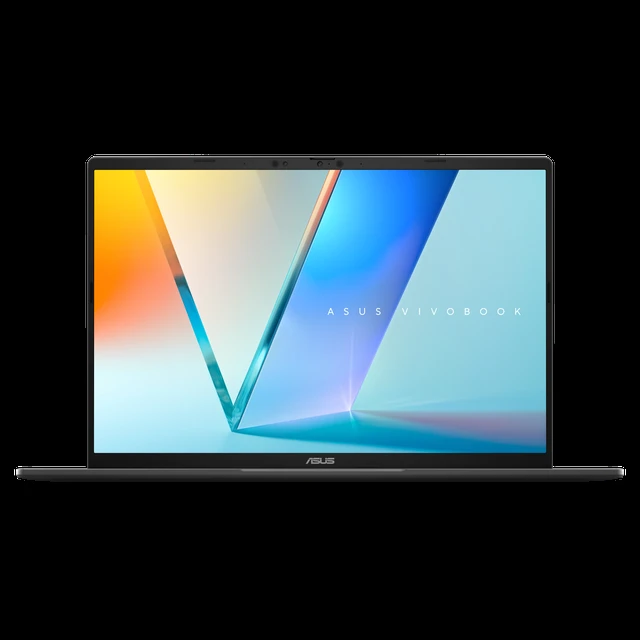 ▲ 點擊圖片即可查看 ASUS Vivobook S16 16 吋大螢幕輕薄筆電最新特惠|圖片引用出處:7WEB 科技生活整理
延伸必讀・相關文章
更多筆記 →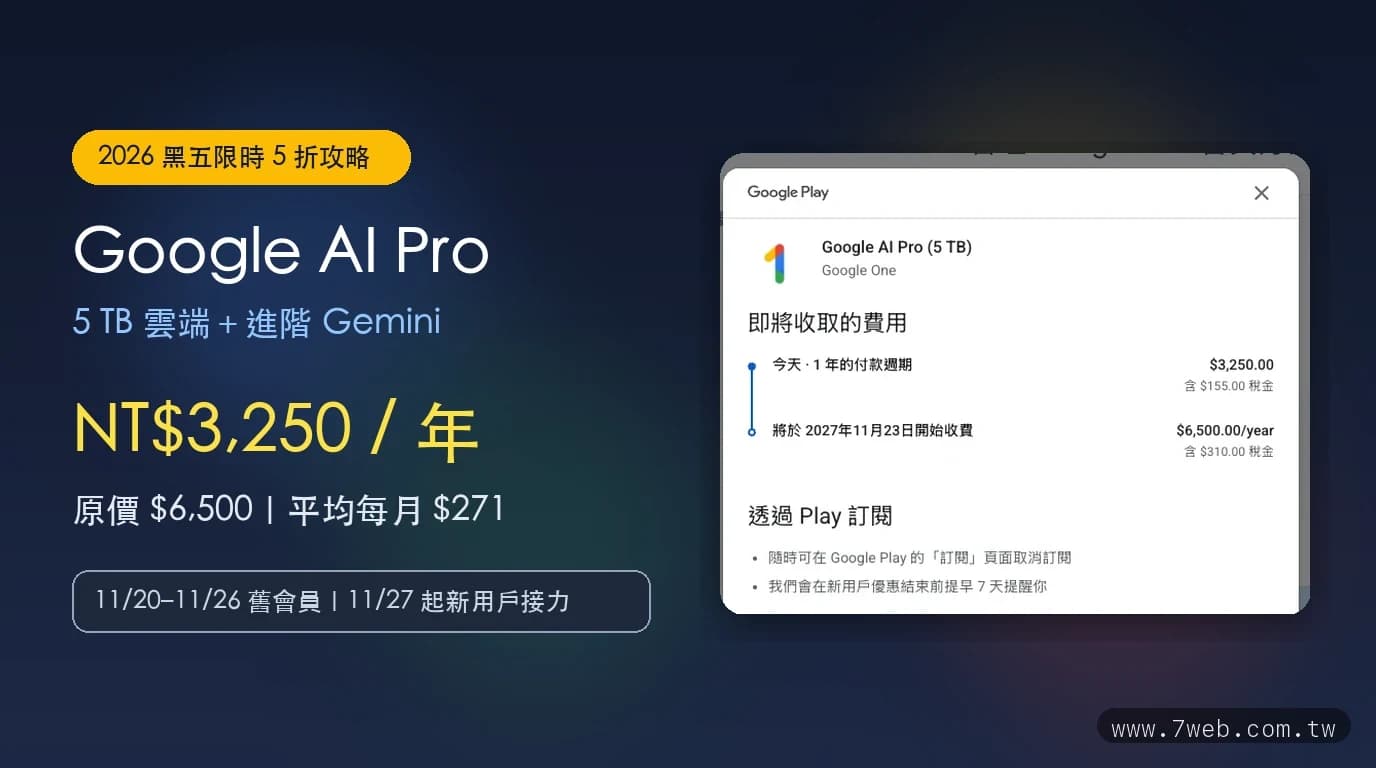
Google AI Pro 5TB 半價 $3,250 值得衝嗎?2026 黑五兩波優惠期間、資格實測與避坑算帳指南
2026 黑色星期五 Google One 推出 Google AI Pro(5 TB)首年 5 折特惠,年繳只要 NT$3,250(原價 $6,500),換算每月僅 $271!完整整理 11/20–11/26 舊會員與 11/27 起新用戶兩波優惠期間、實際結帳畫面注意事項、沒跳出半價時的「月繳切年繳」技巧,以及次年自動續約避坑指南。
⏱ 約 5 分鐘
閱讀 →
Threads 洗版「發熱衣/保暖衣」怎麼挑不踩雷?GU 透膚款 vs UNIQLO 極暖 vs 台灣機能牌材質與價位評比
2026 年 11 月下旬台灣降溫,Threads 被「GU 透膚高領保暖衣」試穿照瘋狂洗版,但穿錯發熱衣反而容易悶濕或越穿越冷!7WEB 小編整理 GU STYLE-HEAT 透膚款、UNIQLO HEATTECH(一般/極暖/超極暖)、lativ HEATUP 與 MIT 機能品牌 WIWI 的材質成分、價格帶與抗寒情境比較,幫你一次買對不踩雷。
⏱ 約 5 分鐘
閱讀 →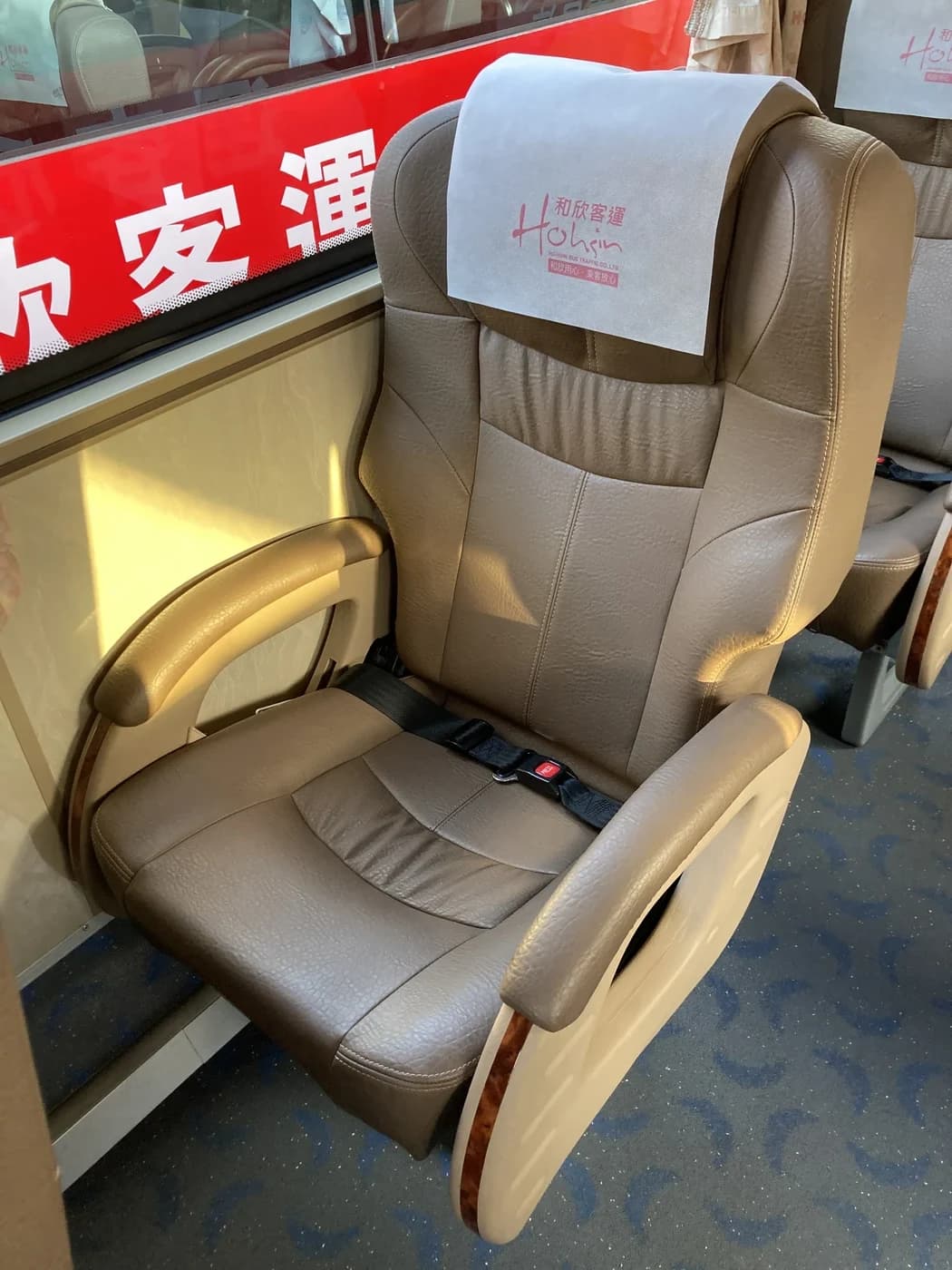
和欣客運「白金臥艙」為何在 Threads 爆紅破 50 萬瀏覽?2026 台北↔台中/台南/高雄「和欣 vs 高鐵 vs 台鐵新自強」市對市票價完整比較
Threads(脆)一篇「第一次搭和欣客運驚呼不輸雙鐵」的心得突破 50 萬次瀏覽,讓 1+1 獨立大座的「白金臥艙」再度翻紅!究竟搭和欣能比高鐵或 2025 年調漲後的台鐵新自強省下多少錢?本文直接整理台北、板橋、桃園、新竹、台中、嘉義、台南與高雄等市對市詳細票價表,並附上和欣藍色/白色優惠時段對照與 Klook 高鐵聯票省錢買法。
⏱ 約 7 分鐘
閱讀 →