
Google 空間又爆了?免買 Google One,4 招清出數十 GB 隱形容量終極指南
目錄
 ▲ 只要掌握關鍵清理原則,免買 Google One 也能輕鬆為雲端硬碟釋放數十 GB 空間|圖片來源:7WEB AI 生成
身為現代數位生活的一份子,幾乎每個人的日常工作與生活都離不開 Google 服務。然而,當某天登入信箱時,上方突然跳出鮮紅色的刺眼警告——「您的儲存空間即將用盡,將無法再接收新郵件」,那種焦慮感往往讓人下意識想按下「購買 Google One 儲存空間」。先等一下!在掏出信用卡每個月繳月租費之前,7WEB 小編要告訴大家:你真的不需要急著花錢。絕大多數人並不是檔案真的多到裝不下,而是帳戶裡塞滿了多年未清理的「幽靈垃圾」與吃掉空間的隱形怪物。
只要掌握精準的清理順序,通常只要花 10 分鐘,就能無痛清出 5GB 到 20GB 的可用容量。本篇 7WEB 小編將帶大家避開瞎忙刪信的誤區,透過 4 個最接地氣的實戰絕招,一次把被綁架的空間徹底搶救回來!
抓出容量殺手:先別盲目刪照片,到官方中心看清比例
許多人一看到空間不足,第一反應就是打開手機相簿一張一張挑照片刪除,刪了半小時卻發現空間只多了 200MB,甚至連 Gmail 的警告都還沒消失。這是因為 Google 提供給免費用戶的 15GB 容量是跨服務共用的,包含 Gmail、Google 雲端硬碟(Google Drive)、Google 相簿,以及許多人沒注意到的 Android 系統與通訊軟體備份。
要想事半功倍,第一步絕對是先查明「兇手到底是誰」。請不要在手機 App 裡慢慢找,直接用電腦或手機瀏覽器開啟官方的 Google One 儲存空間管理工具 (https://one.google.com/storage)。
在這個頁面中,Google 會以彩色長條圖明確標出三大服務的佔比。同時,頁面下方會主動整理出「建議清理項目」,包含垃圾信件、垃圾桶檔案、大型附件等。先看清楚究竟是哪一個服務佔據了 70% 以上的空間,我們再對症下藥。
Google 15GB 空間無痛斷捨離決策流程
在開始動手之前,可以先參考 7WEB 小編為大家梳理的「雲端空間釋放決策樹」,按照優先級依序處理,保證用最少的時間達到最大的清理成效:
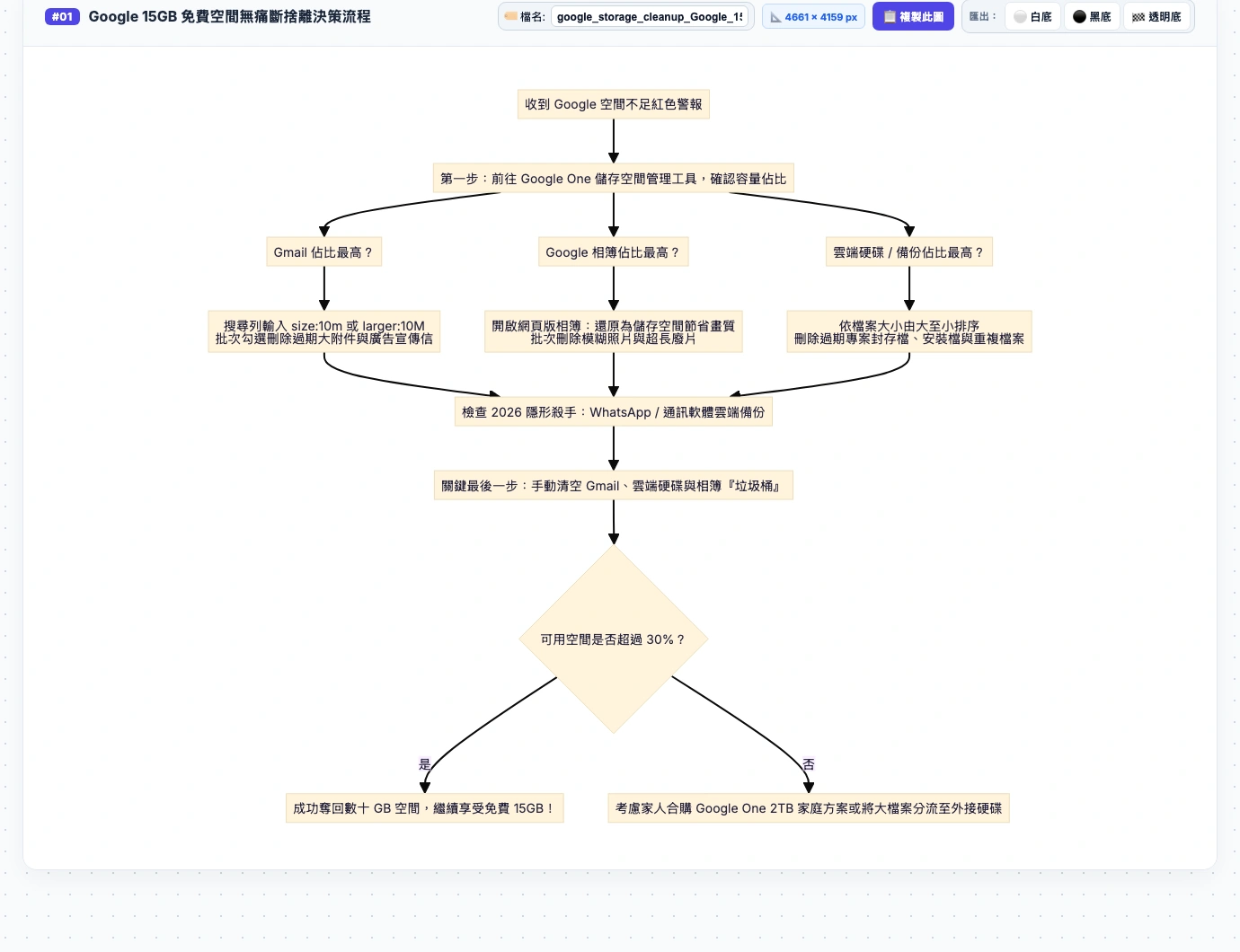 ▲ Google 15GB 空間無痛斷捨離決策流程圖|製圖:7WEB 小編
招式一:Gmail 肥大附件一秒蒸發術(活用隱藏搜尋指令)
很多人以為信件純文字不佔空間,但如果信箱用了五、六年,累積了上千封夾帶 PDF 簡報、合約掃描檔或大影片的舊信件,Gmail 往往會默默吃掉 5GB 到 8GB 以上。
千萬不要一頁一頁慢慢翻!請在電腦網頁版 Gmail 上方的搜尋列中,直接複製並貼上以下語法:
- 搜尋大於 10MB 的信件:
size:10m或larger:10M - 搜尋 3 年以前且帶有附件的信件:
has:attachment older_than:3y - 搜尋來自廣告行銷推播的信件:
unsubscribe或category:promotions
按下 Enter 搜尋後,你會看到那些 2018 年、2020 年寄給客戶卻早已結案的肥大檔案全部浮出水面。點擊左上角的「全選方框」,接著點選「選取所有符合此搜尋條件的會話群組」,一鍵按下垃圾桶圖示。
⚠️ 關鍵提醒:進了垃圾桶的信件「依然會佔用空間」!刪除完畢後,必須至左側選單進入「垃圾桶」,點擊**「立即清空垃圾桶」**,容量才會立刻釋放出來。
招式二:Google 相簿「無痛瘦身」祕技(原圖轉高畫質回溯壓縮)
Google 相簿通常是用戶容量爆炸的頭號戰犯。早期 Google 提供無上限備份,但自從政策改為計入空間後,每次出國旅遊拍攝的 4K 影片與 RAW 檔照片,幾週內就能塞爆 15GB。
想要不刪珍貴回憶又能省空間,請立刻使用官方內建的「追溯壓縮」功能:
- 用電腦瀏覽器登入 Google 相簿設定頁面 (https://photos.google.com/settings)。
- 找到「備份畫質」設定。
- 如果目前勾選的是「原始畫質」,請點擊旁邊的**「儲存空間節省修復工具(還原為儲存空間節省畫質)」**。
- 系統會跳出確認視窗,詢問是否要將過去上傳的所有原始畫質照片與影片,自動壓縮為高畫質(相片 1600 萬畫素、影片 1080p)。
- 點選確認轉換。
這項功能完全不會影響日常在手機或電腦螢幕上的觀賞體驗,肉眼幾乎看不出差異,但檔案體積平均可以大幅縮減 50%~70%!對於累積數千張家庭隨拍照的帳戶,這一招往往能瞬間擠出 3GB 到 7GB 的巨大空間。
招式三:雲端硬碟大檔斷捨離與「幽靈檔案」徹底根除
Google 雲端硬碟(Google Drive)也是堆積數位雜物的溫床,特別是以前暫存的軟體安裝檔(.dmg、.exe、.zip)、大容量簡報模板或剪輯初剪素材。
- 按檔案大小排序:進入 Google 雲端硬碟儲存空間配額清單 (https://drive.google.com/drive/quota),雲端硬碟會依照檔案大小由大到小排序。優先把前 10 個早就沒在用、動輒幾百 MB 的舊檔案丟掉。
- 清除「已共用」但在自己硬碟殘留的幽靈資料:有時別人共用資料夾給你,即使原作者刪除了資料夾,內部檔案可能仍會變成「孤兒檔案」留在你的空間中。在搜尋列輸入
is:unorganized,就能把這些無家可歸的隱藏佔用檔揪出來刪除。 - 清空雲端硬碟垃圾桶:點進左側「垃圾桶」,再次點擊「清空垃圾桶」。請記得,只有在垃圾桶被清空的那一刻,空間條才會真正變綠!
招式四:2026 最新隱形殺手:通訊軟體與裝置自動備份
很多用戶納悶:「我 Gmail 刪光了、相簿也壓縮了,為什麼還有 6GB 莫名被佔據?」答案通常出在手機系統與通訊軟體的自動雲端備份。
近兩年 Google 調整了政策,Android 系統的手機裝置備份、以及全球數億人使用的 WhatsApp 對話與媒體備份,均開始正式計入 Google 帳戶的 15GB 配額:
| 備份來源 | 容易被忽視的吃空間陷阱 | 建議解決與排除設定 |
|---|---|---|
| WhatsApp 聊天備份 | 群組裡轉傳的搞笑短片被自動上傳雲端佔用數 GB | 進入 WhatsApp 的「設定」$\rightarrow$「聊天」$\rightarrow$「聊天備份」,關閉「包括影片」,只備份純文字對話與相片 |
| Android 舊手機系統備份 | 換新機後,兩年前的舊設備備份紀錄依然留在雲端 | 進入 Google One 儲存空間備份管理 (https://one.google.com/storage/management),找到「裝置備份」,手動刪除已淘汰設備的歷史資料 |
| 第三方 App 隱藏快取 | 部分手機 App 偷偷將暫存快取同步至 Google Drive 隱藏資料夾 | 進入電腦版 Google Drive「設定」$\rightarrow$「管理應用程式」,檢視是否有不知名 App 佔用了資料,點選「刪除隱藏的應用程式資料」 |
空間清理成效對照表:花 10 分鐘到底能省多少?
依照上述 4 大招式逐一排查後的預期容量釋放效果整理如下:
| 清理招式與目標 | 核心操作步驟 | 預估釋放空間 | 執行花費時間 |
|---|---|---|---|
| 1. Gmail 肥大信件 | 搜尋指令 size:10m $\rightarrow$ 批次選取刪除 $\rightarrow$ 清空垃圾桶 | 2GB ~ 8GB | 3 分鐘 |
| 2. Google 相簿壓縮 | 開啟相簿設定 $\rightarrow$ 執行「儲存空間節省修復工具」 | 3GB ~ 10GB | 2 分鐘(系統背景運算) |
| 3. 雲端硬碟配額排序 | 開啟配額頁面 $\rightarrow$ 依檔案大小排序刪除 $\rightarrow$ 清空垃圾桶 | 1GB ~ 5GB | 3 分鐘 |
| 4. 通訊軟體與裝置備份 | WhatsApp 排除影片備份 $\rightarrow$ 刪除舊裝置備份檔 | 2GB ~ 6GB | 2 分鐘 |
7WEB 小編真心話:何時才真正需要花錢升級 Google One?
完成了上述的數位斷捨離後,通常你的 Google 免費容量條會從驚悚的 95% 紅色警報,瞬間降至平靜清爽的 40%~60% 綠色安全水位,完全足夠你安心再使用一至兩年!
那麼,到底什麼時候才需要認真考慮付費購買 Google One 呢?7WEB 小編認為只有以下兩種情境才值得投資:
- 重度攝影或專業內容創作者:你需要長期保存未壓縮的 4K 60fps 原始影片或單眼相機 RAW 檔,不接受任何破壞性畫質壓縮。
- 家庭成員共同分攤需求:家中有 3 到 5 位成員都在使用 Google 服務,此時合購每月台幣 330 元的 Google One 2TB 家庭方案,平均一人每月只要幾十元,還能享有家庭共享空間與額外雲端進階功能。
只要不是上述特殊需求,一般工作者與學生只要定期每半年執行一次本篇分享的「4 招空間斷捨離」,就能永遠擺脫紅色警報的打擾,不花一毛錢暢快享受 Google 帶來的便利!希望今天的教學對大家的數位生活有所幫助,我們下一篇實用筆記見!
相關文章

網站上線後 Google 都不收錄?索引問題排查清單
網站風風光光上線兩個禮拜,Google 搜尋公司名稱卻連影子都沒有——這是我們接到的求助訊息裡最常見的一種。好消息是,九成的「不收錄」都是設定問題,照著這份清單排查通常能找到兇手。 先確認:是「沒收錄
約 2 分鐘
任天堂「皮克敏路跑」首度登台!北中南 3 大場次、物資方案與早鳥搶報實務清單
任天堂官方授權的『PIKMIN RUN FESTIVAL』首度登陸台灣!本文為您整理 11/19 前早鳥限定手提包好禮、UNIQLO 協力物資方案對比、紅黃藍選色指南,以及北中南三大場次時間與 Google 地圖導航。
約 5 分鐘
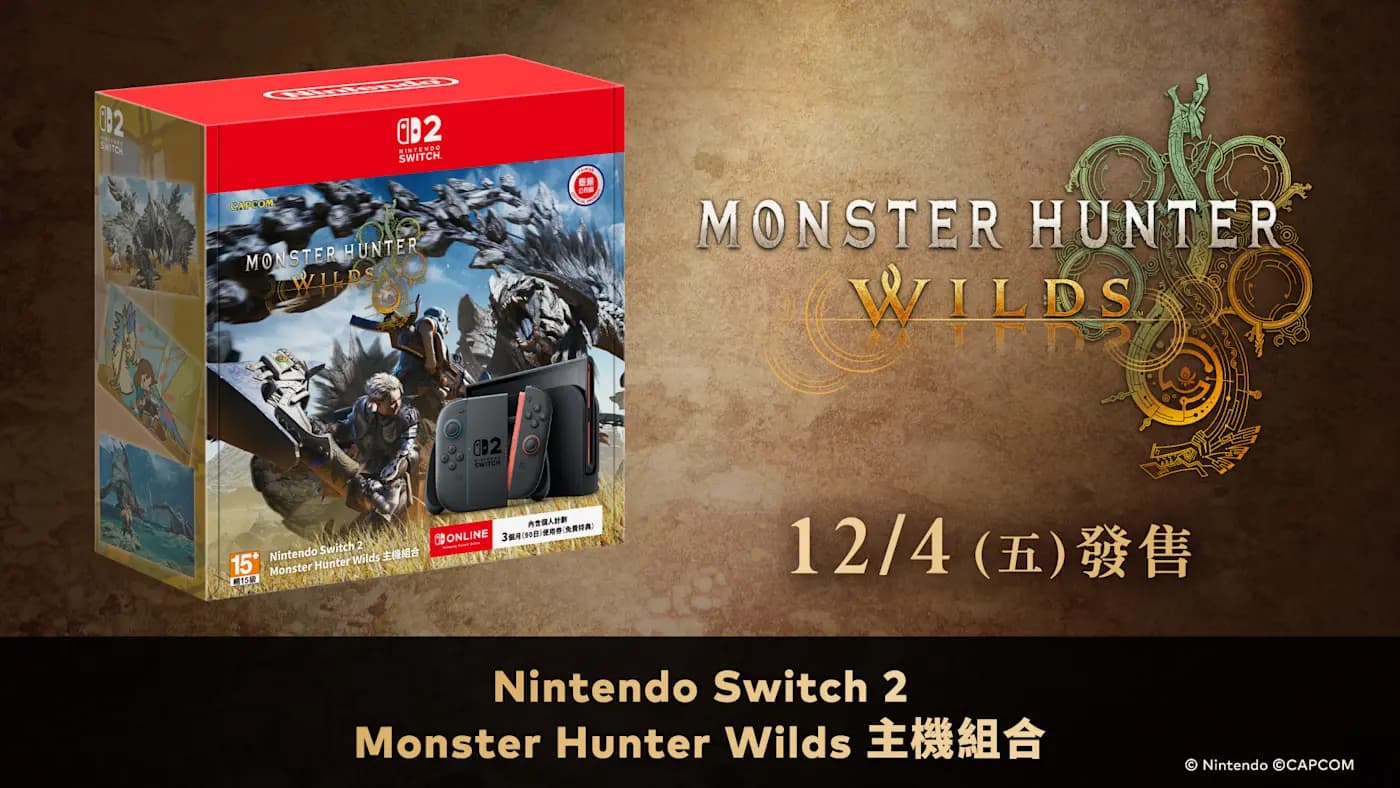
Nintendo Switch 2《魔物獵人 荒野》主機同捆組 12/4 台灣發售!定價 16,280 元、盒裝配備與授權購買通路全指南
任天堂官方正式宣布「Nintendo Switch 2 Monster Hunter Wilds 主機組合」將於 2026 年 12 月 4 日在台灣發售,建議售價 TWD 16,280(含稅)。本文為各位獵人整理主機規格配備、購入者首發雙特典、官方授權線上與實體購買通路,以及換機性價比分析。
約 5 分鐘